「映画を見ていて、一番いいところで画面がグルグルして止まった……」
「アプリを開こうとして、リモコンを押してもワンテンポ遅れる」
Fire TV Stickを長く使っていて、こんなストレスを感じたことはありませんか?
うちでも、リビングのWi-Fiルーターから遠い部屋で使っているStickで、よくこの現象が起きていました。
子供からは「パパ、壊れてるよ!」とクレームの嵐。
「そろそろ寿命かな? 新しいのを買わなきゃダメか……」
と諦めるのはまだ早いです!
実はその不調、本体の故障ではなく「環境」が原因かもしれません。
今回は、私が実際に試して効果があった「0円でできる対策」と、それでもダメだった時の「2千円弱でできる劇的な解決策」を紹介します。
※当サイトはアフィリエイト広告を利用しています
まず確認!あなたの「遅い」はどっちのタイプ?
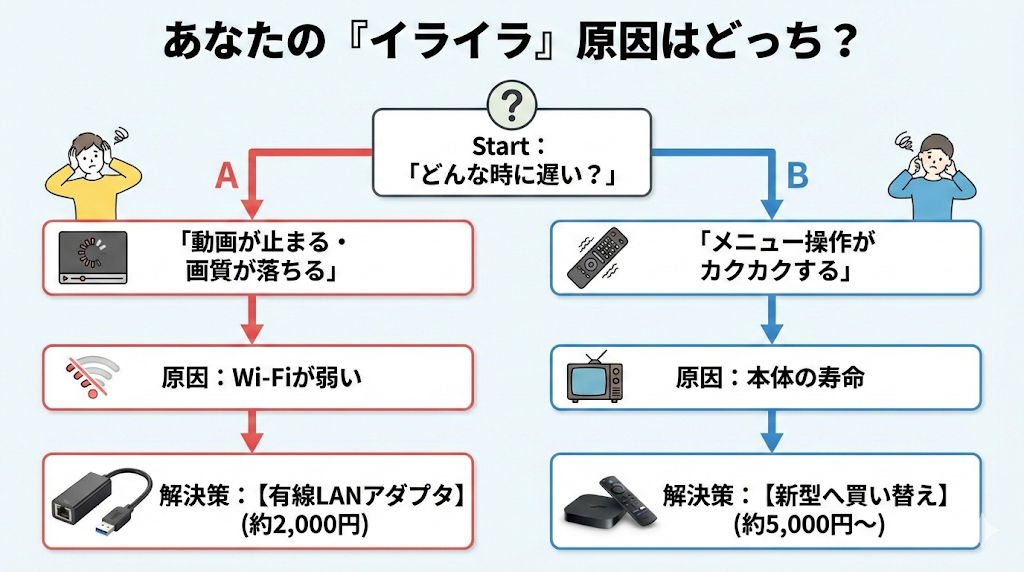
対策をする前に、原因を切り分けましょう。
「遅い」といっても、実は2つのパターンがあります。
| 症状 | 主な原因 | 推奨される対策 |
| 動画が頻繁に止まる・画質が落ちる | 通信速度(Wi-Fi) | ルーター位置変更・有線化 |
| メニュー画面の動きがカクカクする | 本体の処理落ち | 再起動・キャッシュ削除・買い替え |
症状に合わせて、以下のステップを試してみてください。
ステップ1:【0円】電源供給を「コンセント」に変える
意外と多いのがこれです。
Fire TV Stickの電源を、テレビ裏のUSBポートから取っていませんか?
テレビのUSBポートは電圧が低く、Stickをフルパワーで動かすには電力が足りない場合があります。これが原因で動作が不安定になったり、勝手に再起動したりします。
対策:
面倒でも、必ず「付属の電源アダプタ」を使って、壁のコンセントから直接給電してください。これだけで動きがシャキッとすることがあります。
ステップ2:【0円】不要な「キャッシュ」とアプリを削除
パソコンやスマホと同じで、Fire TV Stickも長く使っていると「キャッシュ(一時データ)」というゴミが溜まります。
対策:
- ホーム画面の「設定(歯車マーク)」を選択
- 「アプリケーション」→「インストール済みアプリケーションを管理」
- よく使うアプリ(YouTubeやPrime Videoなど)を選び、「キャッシュを消去」を押す
- ※「データを消去」を押すとログイン情報まで消えるので注意!
ついでに、もう見ていない不要なアプリがあればアンインストールして、ストレージ(容量)を空けましょう。
空き容量が増えると、動作が軽くなります。
ステップ3:【最終手段】「有線LAN」で爆速化する
「電源も確保した。キャッシュも消した。それでも動画が止まる!」
その場合、原因は十中八九「Wi-Fiの電波干渉」です。
特に夕方以降、近所の家のWi-Fiや電子レンジの使用が重なると、無線はどうしても不安定になります。
そこで我が家が導入して、劇的に改善したアイテムがこれです。
Amazon純正「イーサネットアダプタ」です。
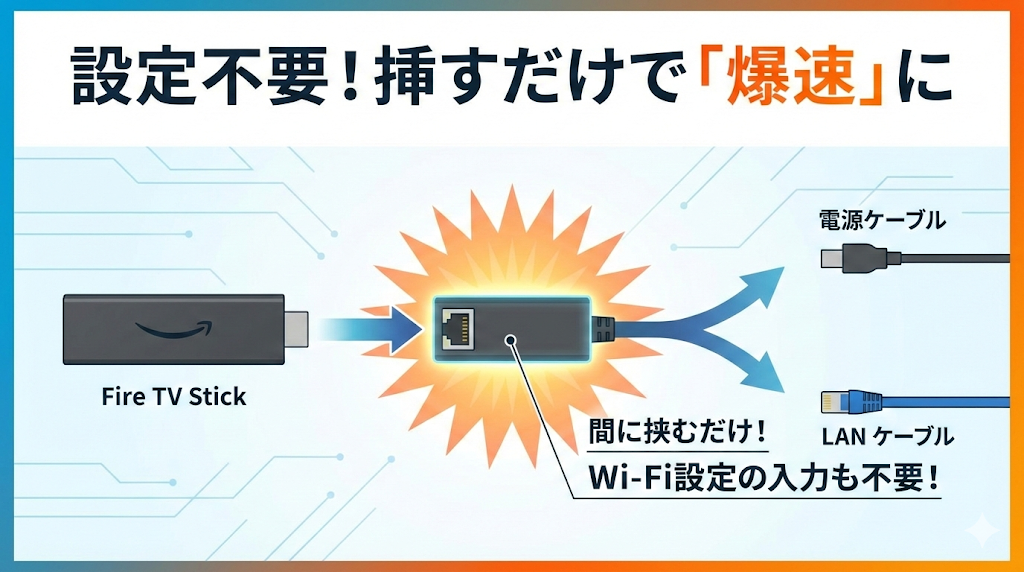
これは、Fire TV StickをWi-Fiではなく「有線LANケーブル」でネットに繋ぐための周辺機器です。
使い方は簡単。Stick本体と電源ケーブルの間にこれを挟み、LANケーブルを挿すだけ。設定不要で自動認識します。
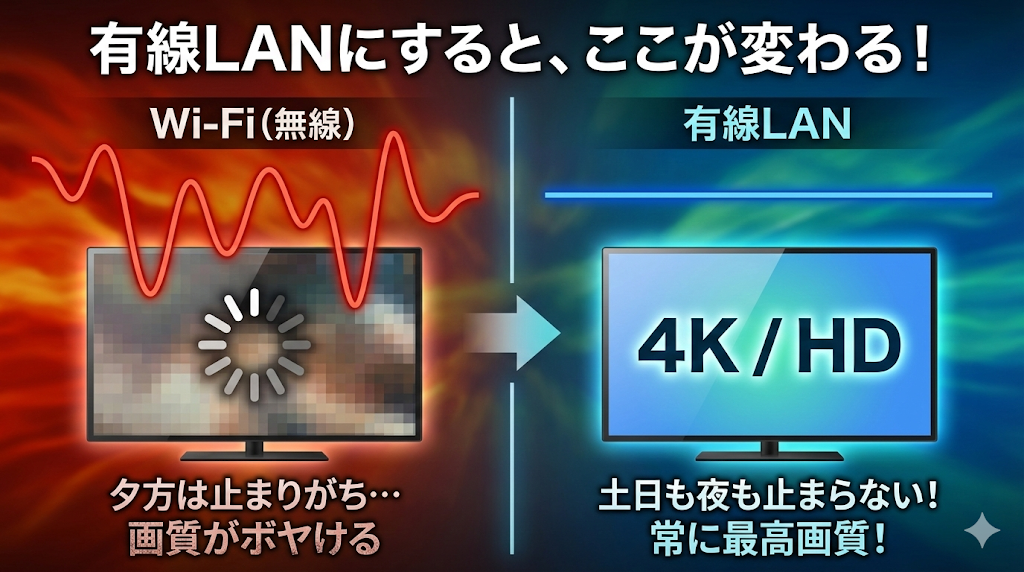
有線化するメリット
- 動画が止まらなくなる: 無線のような不安定さがゼロになります。
- 画質が安定する: 常に最高画質(4KやフルHD)をキープできます。
- セットアップが簡単: 1,780円(定価)で買える公式アクセサリです。
新しいFire TV Stickに買い替える前に、まずはこのアダプタを試してみてください。「今までのイライラは何だったんだ?」と思うほど安定しますよ。
▼動画のグルグル地獄から解放される魔法のパーツ
それでもダメなら「寿命」です
有線LANにしてもメニュー画面の動作が重い、リモコンの反応が悪い……。
残念ながら、それはStick本体の寿命(スペック不足)です。
特に以下のモデルを使っている場合は、潔く買い替えをおすすめします。
- Fire TV Stick(第1世代・第2世代)
- ※リモコンに「音量ボタン」や「電源ボタン」がない古いタイプ
スマホが3〜4年で古くなるように、Stickの中に入っているCPUも古くなります。最新のアプリを動かすにはパワー不足なのです。
今の最新モデル(第3世代や4K Max)は、数年前のモデルとは比べ物にならないほど処理速度が上がっています。
「有線化する手間も面倒だし、新品にしてスッキリしたい!」という方は、最新モデルへの乗り換えが一番の近道です。
まとめ:原因を見極めて無駄な出費を防ごう
- まずは「コンセント給電」と「キャッシュ削除」を試す(無料)。
- 動画だけが止まるなら、「イーサネットアダプタ」で有線化(約2,000円)。
- 全体的に動作が重いなら、「最新モデル」へ買い替え(約5,000円〜)。
症状に合った対策をして、快適な動画ライフを取り戻してくださいね。
▼Wi-Fiが不安定な家の救世主
▼もう限界!最新モデルに買い替えるなら
※次に読むべき記事
コメント