「スマホの写真は全部Amazon Photosに入ってるから、バックアップは完璧!」
そう思っていた時期が、私にもありました。
ある日、運動会の動画をアップロードしようとした時、非情な通知が出たんです。
「ビデオストレージの空き容量がありません」
えっ、無制限じゃないの?
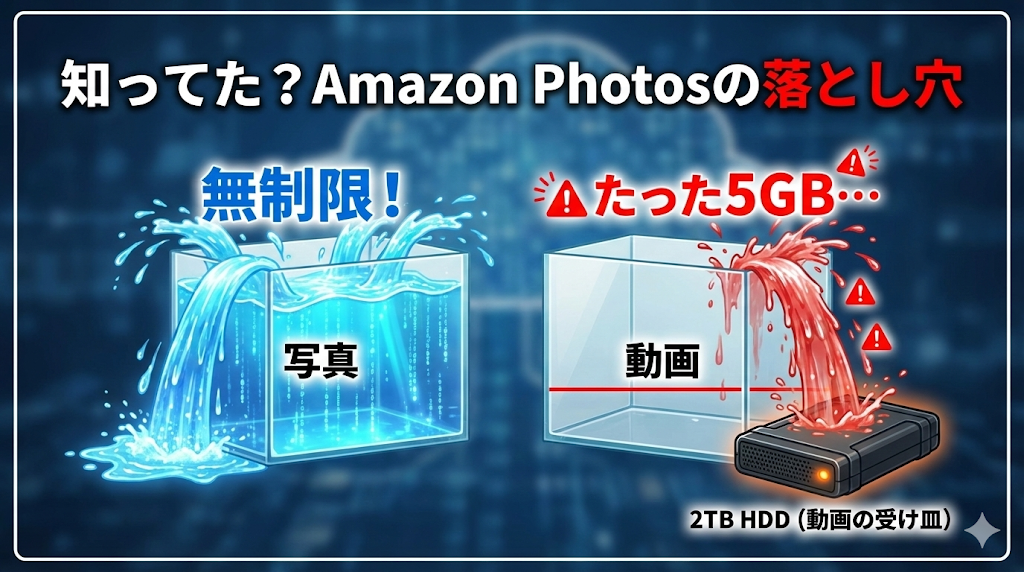
慌てて調べると、Amazonプライム会員が無制限なのは「写真だけ」。
動画はたったの「5GB」までしか保存できないのです。
5GBなんて、4K動画なら15分程度で埋まります。
つまり、子供の動画はAmazon Photosだけでは守れないということ。
今回は、40代の機械好きパパである私が実践している、
「Amazon Photos(クラウド)」と「外付けHDD(物理)」を組み合わせた、最強の二重バックアップ術をご紹介します。
これを読めば、もう「データが消えたらどうしよう」という不安から完全に解放されること間違いなし!
※当サイトはアフィリエイト広告を利用しています
なぜ「クラウドだけ」「HDDだけ」ではダメなのか?
そもそも、なぜ2つも使う必要があるのでしょうか?
それは、どちらにも「致命的な弱点」があるからです。
Amazon Photos(クラウド)の弱点
- 動画の容量制限(5GB)が厳しい追加料金を払えば増やせますが、毎月課金され続けるのは痛い。
- アカウントBAN(停止)のリスク万が一、Amazonの規約に触れてアカウントが停止されたら?その瞬間、全ての写真にアクセスできなくなります。
- 画質の圧縮や不具合基本は無劣化ですが、サービス側のトラブルでデータが消えるリスクはゼロではありません。
Amazon Photosは便利ですが、動画を保存しようとすると追加料金(月額プラン)がかかるのがネックですよね。
「毎月の固定費を払うのは絶対にイヤ!」 「ネット上にプライベートな写真を上げるのはやっぱり不安……」
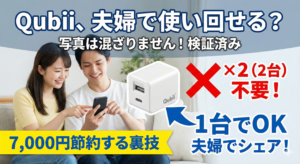
そんな方には、ネットを使わずに充電と同時にバックアップできる「Qubii」という選択肢もあります。 クラウド嫌いの妻も、これなら喜んで使ってくれました。
>>月額0円で解決!充電しながらバックアップできるQubiiの感想を見る
外付けHDD(物理)の弱点
- 物理的な故障落としたり、寿命が来たりすれば壊れます。
- 災害や盗難家が火事になったり、泥棒に入られたら終わりです。
わかりましたか?
片方だけだと、何かあった時に詰むんです。
だからこそ、「お互いの弱点を補う二重管理」が必要なのです。
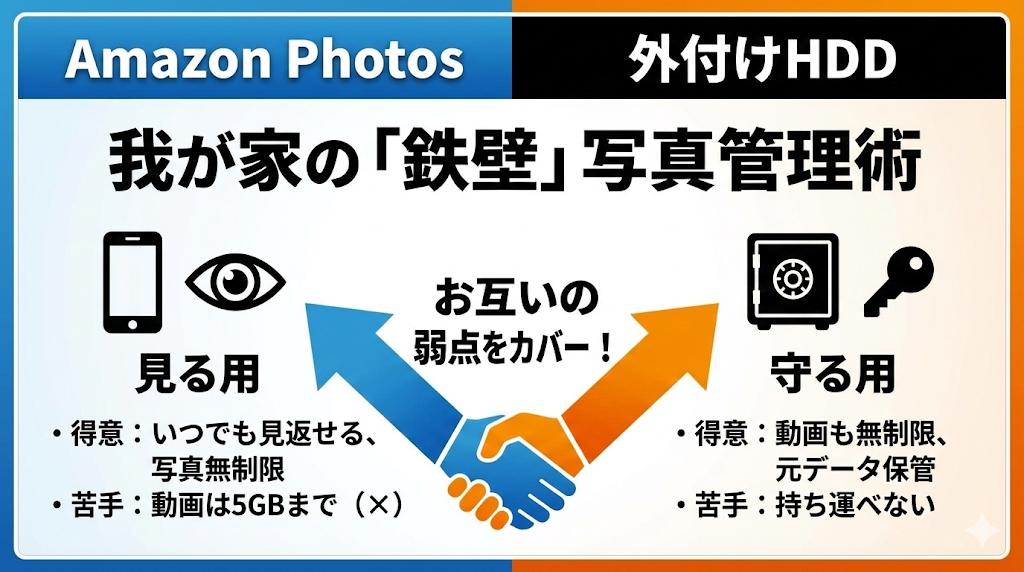
私の結論:役割分担をこうすれば最強
私は、今回購入した「バッファローの外付けHDD(2TB)」と「Amazon Photos」を、以下のように使い分けています。
| サービス | 役割 | 保存するもの |
| Amazon Photos | 「見る」用 | スマホ写真、一眼レフの厳選写真(JPEG) |
| 外付けHDD | 「守る」用 | 全ての動画、一眼レフの元データ(RAW)、過去の写真全部 |
こうすれば、スマホでいつでも写真を見返せる便利さはそのままに、
容量を食う動画や、絶対に消したくない元データはHDDという「自宅の金庫」で守ることができます。
具体的なバックアップ手順(ルーティン)
「二重管理なんて面倒くさそう……」
そう思うかもしれませんが、ルールを決めれば簡単です。
私がやっている手順を公開します。
手順①:写真は自動でAmazonへ
スマホで撮った写真は、Amazon Photosアプリが勝手にバックアップしてくれます。ここはノータッチでOK。
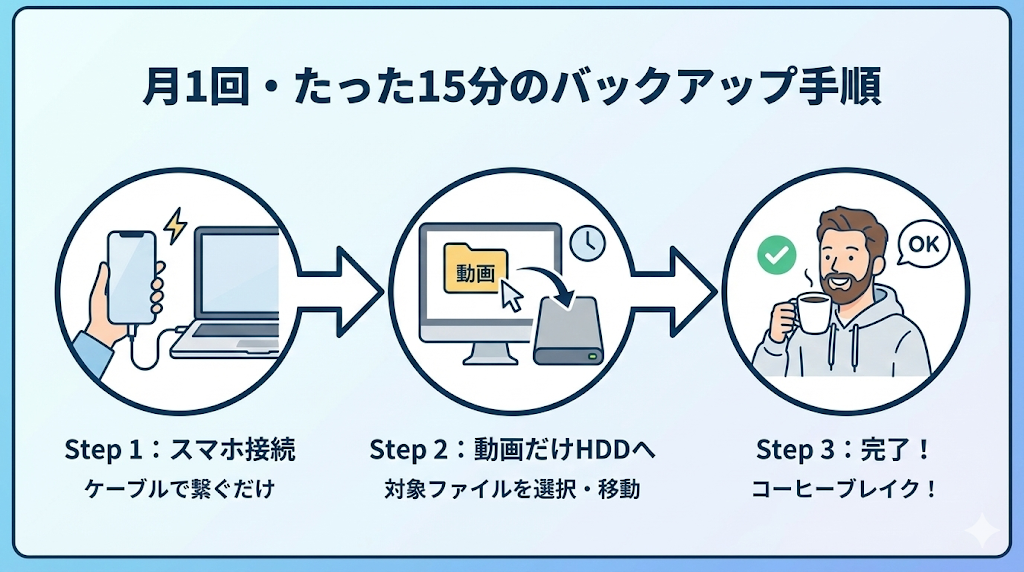
手順②:動画と一眼レフ写真は、月に1回HDDへ
ここが重要です。
月に1回、MacBook Airを開いて以下の作業をします。
- スマホをケーブルでMacに繋ぐ。
- 「イメージキャプチャ(Mac標準アプリ)」で、動画だけを外付けHDDにコピー。
- 一眼レフのSDカードの中身を、外付けHDDに全コピー。
これで完了です。所要時間は15分くらい。
この15分で、家族の思い出が鉄壁に守られます。
この運用に「バッファローのHDD」が最適な理由
この二重管理をするにあたって、なぜ私が高いSSDではなく、1万円のバッファローのHDD(HD-EDS2U3-BE)を選んだのか。
理由は「動画の避難先としては、コスパが最強だから」です。
Amazon Photosに入りきらない動画データは、年々増え続けます。
これを高価なSSDに保存するのはもったいない。
「保管庫」として置いておくだけなら、安くて大容量なHDDがベストなんです。
もし動画保存のためにAmazon Photosの容量を追加購入すると……
- 1TBプラン:月額1,300円(年額15,600円/年払い13800円)
なんと、1年分の利用料で、2TBのHDDが買えてお釣りが来ます。
どう考えても、HDDを買ったほうが安上がりですよね。
実際にやってみて感じたメリット
この「ハイブリッド管理」を始めてから、生活がこう変わりました。
- スマホの容量を気にしなくていい「動画はHDDにあるから」と思えば、スマホ本体から消しても怖くありません。
- 「アカウントが消えたら…」という恐怖がない万が一Amazonが使えなくなっても、手元のHDDに全部ある。この安心感は凄まじいです。
- 祖父母への共有が楽「見る用」のAmazon Photosでアルバムを作ってURLを送るだけ。HDDを持ち歩く必要はありません。
まとめ:動画を守るために、今すぐHDDを用意しよう
Amazonプライム会員の皆さん。
「写真は無制限」という言葉に安心しきっていませんか?
お子さんの「初めて歩いた動画」「運動会のかけっこ」「ピアノの発表会」。
その動画データは、今のままだと危険な状態かもしれません。
「クラウドは便利だけど、万能じゃない」
これに気づいた人から、自宅に「物理的な金庫(HDD)」を導入しています。
バッファローのHDDなら、1万円ちょっとの買い切りです。
毎月クラウドに追加料金を払い続けるより、ずっと賢い選択だと思いませんか?
大切な動画が容量制限で消せなくなる前に、バックアップ体制を整えておきましょう。
▼動画保存の避難先に。私が使うコスパ最強HDD

 ポチップ
ポチップ
次の記事の予告
これで、HDDの重要性は完全に伝わったはずです。
しかし、Macユーザー(特に初心者)には最後の難関があります。
それが「フォーマット(初期化)」です。
届いたHDDをそのまま繋いでも、Macでは書き込みができないことがあります。
次は、機械音痴の妻でもできた、「MacでバッファローHDDを使うための3分設定ガイド」を解説します。


コメント