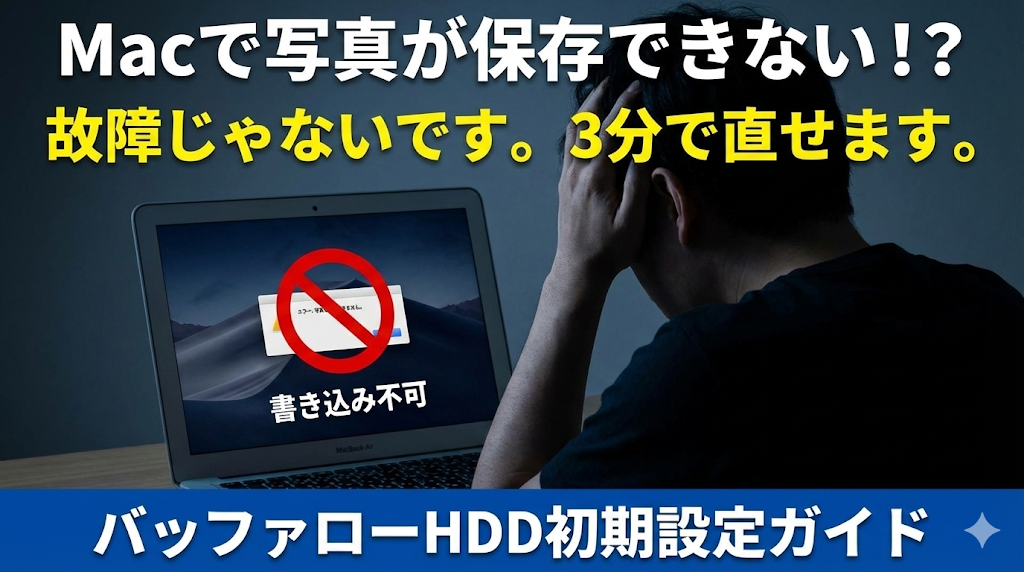
「よし、AmazonからバッファローのHDDが届いた!」
「さっそくMacBook Airに繋いで、写真をバックアップしよう」
意気揚々とケーブルを挿して、写真をドラッグ&ドロップしようとしたら……。

…あれ? 禁止マークが出てコピーできない?
『読み取り専用』ってどういうこと!?
焦りますよね。私も最初は「えっ、初期不良!?」と真っ青になりました。
でも安心してください。これは壊れているわけではありません。
テレビ録画やWindowsパソコンでの使用を想定して作られているため、Mac語(形式)で書かれていないだけなんです。
今回は、バッファローの外付けHDD(HD-EDS2U3-BE)をMacBook Airできちんと使えるようにするための儀式、「フォーマット(初期化)」の手順を、機械音痴の方でも分かるように解説します。
所要時間はたったの3分。
最初に1回やるだけでOKです。さっそくやってみましょう!
※当サイトはアフィリエイト広告を利用しています
なぜ「フォーマット」が必要なの?
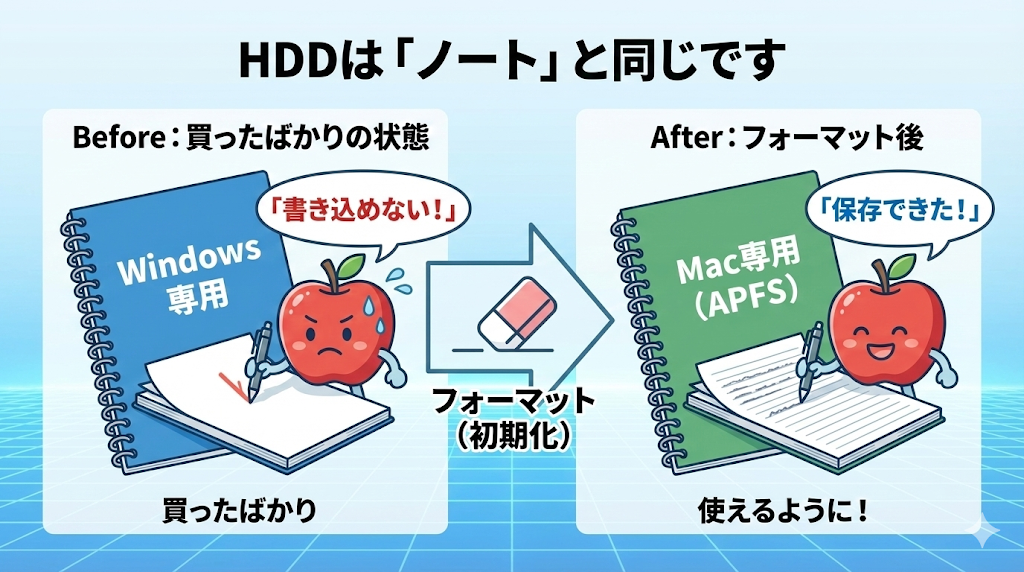
簡単に言うと、HDDは「ノート」のようなものです。
買ったばかりのバッファローのHDDは、「Windows語」という言語で罫線が引かれています。
- Windowsパソコン: 読み書きできる。
- Mac: 読むことはできるけど、書くことができない(書き込み禁止)。
だから、Macで写真を保存(書き込み)できるようにするには、このノートを「Mac語」か「共通語」に書き換えてあげる必要があります。これがフォーマットです。
⚠️注意:データは全て消えます!
フォーマットをすると、HDDの中身は「完全に空っぽ」になります。
まだ買ったばかりなら空なので問題ありませんが、もし既にデータが入っているHDDをフォーマットする場合は、必ず別の場所に避難させてください。
どっちを選ぶ?「APFS」vs「exFAT」
いざフォーマットしようとすると、「形式はどうしますか?」と聞かれます。
ここで多くの人がフリーズします。
選択肢は主に2つ。
「APFS」か「exFAT」です。
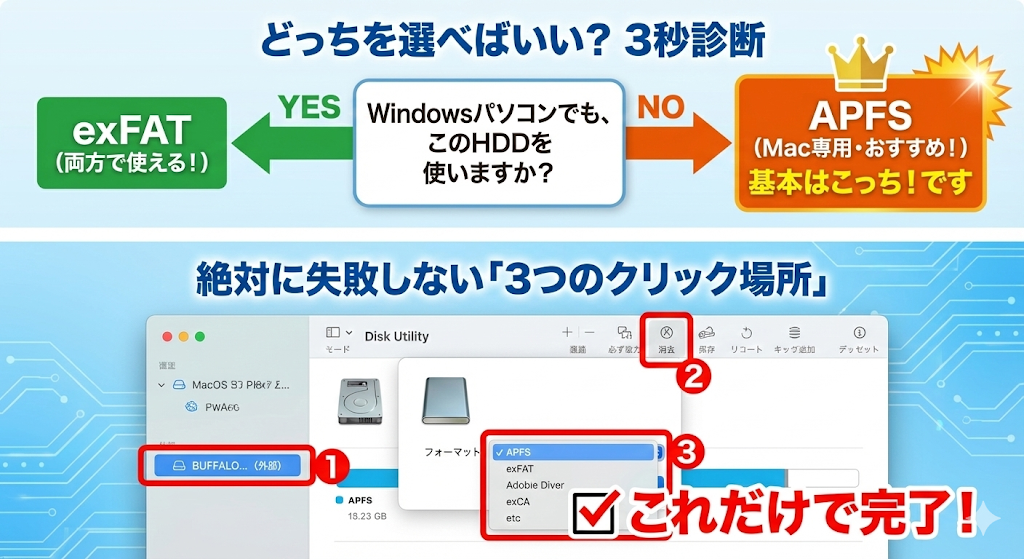
結論、あなたの使い方に合わせて以下のように選んでください。
| 形式名 | おすすめな人 | メリット | デメリット |
| APFS | Macしか使わない人(★推奨) | Macでの読み書きが最速。Time Machine(自動バックアップ)が使える。 | Windowsパソコンでは読み込めない。 |
| exFAT | Windowsともデータをやり取りする人 | MacでもWindowsでも使える。 | APFSより少し遅い。Time Machineが使えない。 |
【40代パパへのアドバイス】
もし、家のパソコンがMacBook Airだけで、今後もWindowsを買う予定がないなら、Mac専用の「APFS」を選んでおけば間違いありません。一番安定していて速いです。
「会社のWindowsでもこのHDDを使いたい」という場合だけ、「exFAT」を選びましょう。
3分で完了!フォーマットの具体的な手順
それでは、実際の画面をイメージしながら進めていきましょう。
(※お手元にHDDとMacを用意してください)
手順①:HDDを接続する
電源コンセントを挿し、USBケーブルでHDDとMacを繋ぎます。
Macのデスクトップ画面に、オレンジ色っぽいアイコンが表示されれば認識されています。
手順②:「ディスクユーティリティ」を開く
- 画面右上の「虫眼鏡アイコン(Spotlight検索)」をクリック。
- 「ディスク」と入力。
- 「ディスクユーティリティ」というアプリが出てくるのでクリック。
聴診器を当てたHDDのようなアイコンのアプリが立ち上がります。
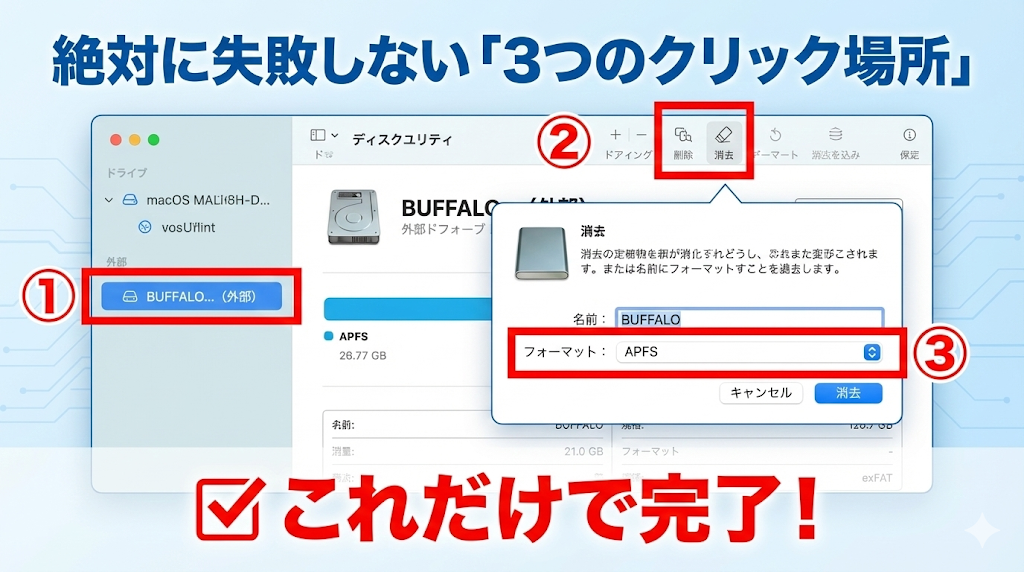
手順③:HDDを選んで「消去」をクリック
ここが一番重要です!絶対に間違えないでください。
- 左側のメニューから、「外部」という項目を探します。
- その中にある「BUFFALO HD-EDS…」をクリック。
- ※絶対に「Macintosh HD(Mac本体)」を選ばないで!Macが初期化されます。
- 画面上の方にある「消去」ボタンをクリック。
手順④:形式を選んで実行
小さな画面が出てくるので、以下のように設定します。
- 名前: 好きな名前を付けられます(例:MyPhotoHDD、Backup_2TB など)。
- フォーマット: ここでさっき決めた「APFS」(またはexFAT)を選びます。
- 方式: 「GUIDパーティションマップ」のままでOK。
最後に右下の「消去」ボタンをポチッ!
……待つこと数秒〜数十秒。
「完了」と出れば成功です!
よくあるトラブルと解決策
「言われた通りにやったのにできない!」
そんな時のためのQ&Aです。
Q1. 「消去」ボタンが押せない(グレーになっている)
A. 左側のメニューで、HDDの「親(本体)」ではなく「子(ボリューム)」を選んでいる可能性があります。
ディスクユーティリティの左上の「表示」ボタンから「すべてのデバイスを表示」を選び、一番上の階層にあるHDD(BUFFALO…という名前)を選び直してみてください。
Q2. 「Time Machineでバックアップを作成しますか?」と聞かれた
A. これはMacの親切機能です。
- このHDDを「Mac本体の丸ごとバックアップ」に使いたいなら「バックアップディスクとして使用」を選びます。
- 単に写真置き場として使いたいなら「使用しない」を選んでください。(※私は写真整理用なので「使用しない」にしています)
Q3. どうしても認識しない
A. ケーブルが奥まで刺さっていないか、ハブの不具合の可能性があります。
一度Macを再起動してみるか、別のUSBポートに挿し替えてみてください。
まとめ:最初の「3分」さえ乗り越えれば快適!
お疲れ様でした!
無事に写真は保存できるようになりましたか?
「フォーマット」なんて聞くと難しそうですが、やってみればたった3クリックくらいの作業です。
この作業さえ終われば、このバッファローのHDDは、あなたのMacBook Air専用の「大容量データ保管庫」に生まれ変わります。
これで準備は整いました。
あとは、溜まりに溜まった子供の写真や動画を、思う存分このHDDに移していくだけです。
「Macの容量が空きました」
この表示を見る時の快感、ぜひ味わってください!
▼まだHDDを買っていない方はこちら

 ポチップ
ポチップ
【次に読むべき記事】
フォーマットも完了!でも、MacBook AirにHDDを繋ぐとケーブルが邪魔じゃないですか?
次は、デスク周りをスッキリさせるための「スタンド」や「ハブ」について紹介します。
>>【デスク環境】MacBook Airをデスクトップ化!一緒に買うべき便利グッズ

コメント