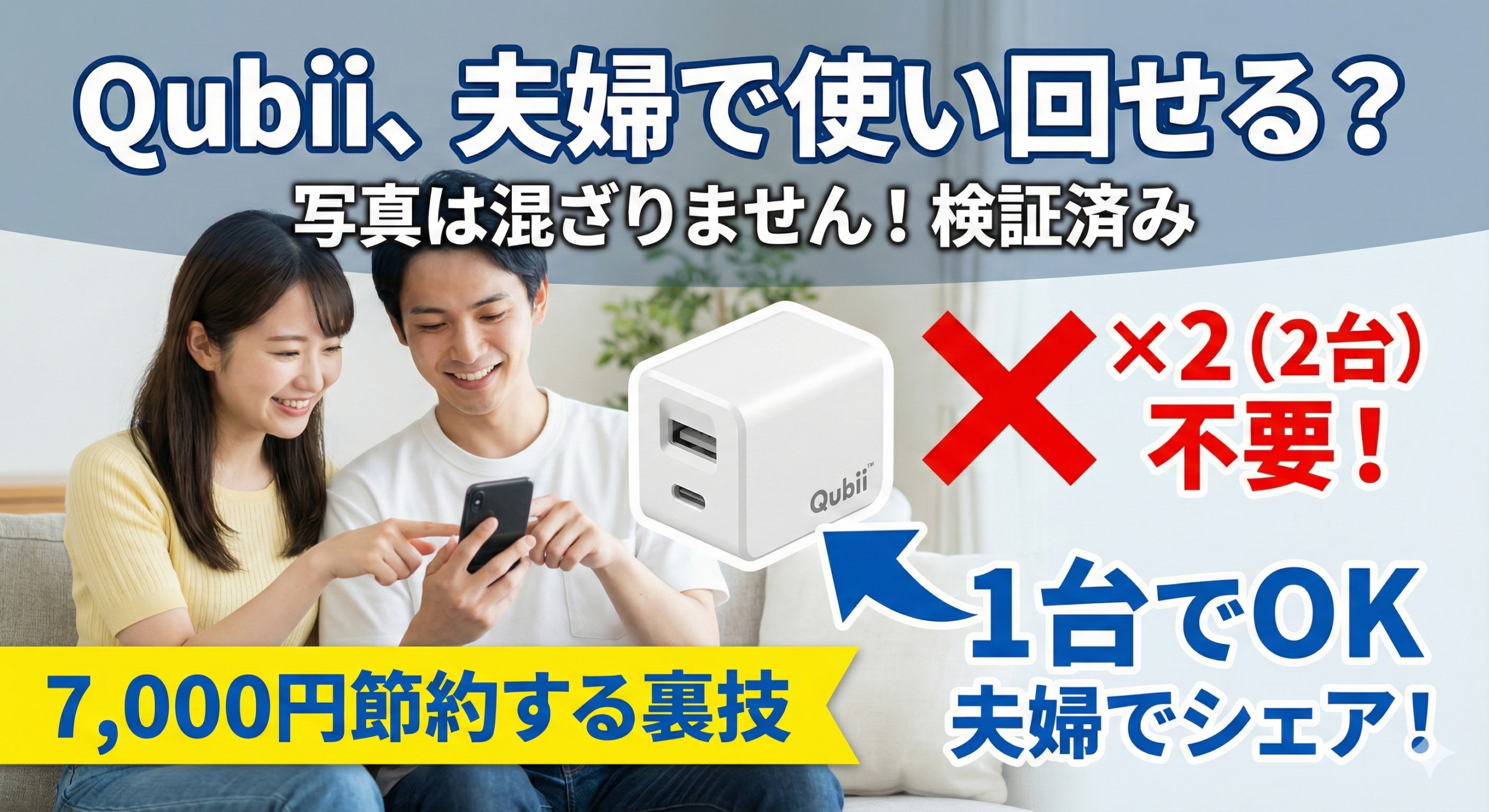
「充電するだけでバックアップできる『Qubii』、めっちゃ便利そう!」
「でも待てよ……これ、本体だけで7,000円以上するのか……」
そうなんです。Qubiiは神アイテムですが、地味に高いんです。 SDカードと合わせたら、1セットで約1万円。
もし、パパ用とママ用で「2台」買ったら? 合計2万円コースです。 さすがにバックアップのために2万円は、我が家の家計では稟議が通りません。
そこでふと思いました。 「これ、1台のQubiiを夫婦で使い回せばいいんじゃない?」
結論から言います。 できます!しかも、写真は絶対に混ざりません!
今回は、実際に我が家で実践している「Qubii 1台シェア術」と、写真がごちゃ混ぜにならないための「たった1つの重要な設定」について解説します。
これで7,000円浮きます。必見です。
※当サイトはアフィリエイト広告を利用しています
なぜ、1台でも「パパ」と「ママ」の写真が混ざらないの?
一番の心配はこれですよね。 「パパの仕事のメモ写真」と「ママのランチ写真」が、同じフォルダにごちゃ混ぜになったら地獄です。整理する気が失せます。
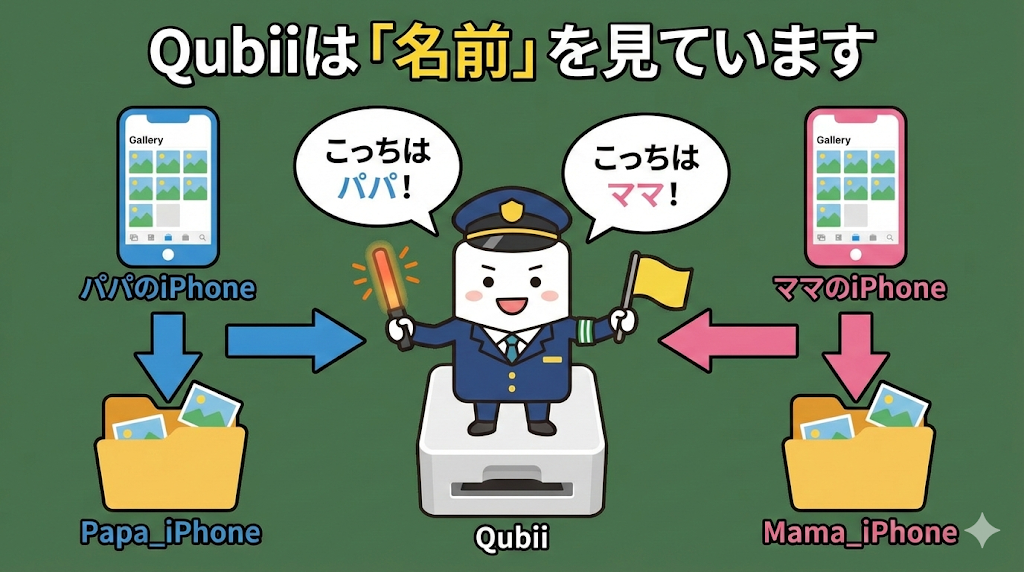
でも、安心してください。 Qubiiは賢いので、「今つながっているのは誰のiPhoneか?」をちゃんと識別しています。
仕組みは「別々の引き出し」
QubiiにiPhoneを繋ぐと、SDカードの中に勝手に「フォルダ(引き出し)」が作られます。
- パパが充電した時 ➡ 「パパのフォルダ」に写真を保存
- ママが充電した時 ➡ 「ママのフォルダ」に写真を保存
このように、入り口で交通整理をしてくれるので、中身が混ざることはありません。
例えば、リビングにQubii付きの充電器を1個置いておくとします。 僕が帰ってきて充電すれば僕のデータが、後で妻が充電すれば妻のデータが、それぞれの場所に吸い込まれていくわけです。
まさに、一家に一台の「データ貯金箱」。 これを活用しない手はありません。
【重要】共有する前に絶対にやるべき「1つの設定」
ただし! 一つだけ、絶対にやっておかないと失敗する設定があります。
これをやらないと、Qubiiが「あれ?これどっちのiPhone?」と混乱して、データが混ざります。
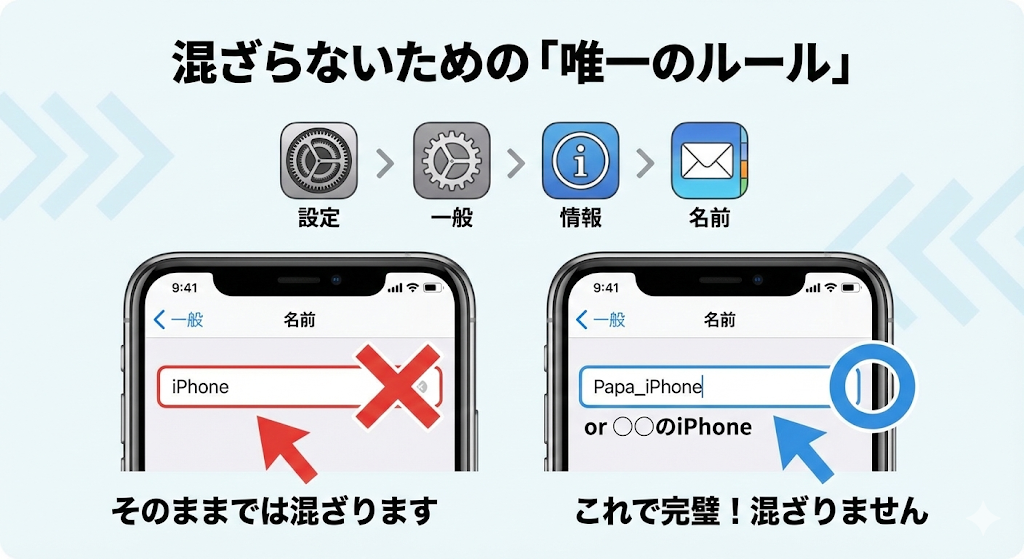
それは、「iPhoneの名前」を変えることです。
「iPhone」のままじゃダメ!
買ったままの状態だと、iPhoneの名前はみんな「iPhone」になっています。 夫婦そろって名前が「iPhone」だと、Qubiiは区別がつきません。
なので、使い始める前にここだけ変更してください。
▼名前の変更手順(所要時間10秒)
- iPhoneの「設定」アプリを開く
- 「一般」をタップ
- 「情報」をタップ
- 「名前」をタップ
- ここを「Papa_iPhone」や「Mama_iPhone」などに書き換える!
これだけでOK。 名前さえ違えば、Qubiiは「別人のスマホだ」と認識して、自動でフォルダを分けてくれます。
どっちがいい?「SDカードも共有」vs「SDカードは別々」
本体を共有するのは決まりとして、中に入れる「microSDカード」はどうするか。 2つのパターンがありますが、ズボラな私のおすすめは断然こっちです。
パターンA:大容量カードを「入れっぱなし」(★おすすめ)
256GBなどの大きなSDカードを1枚入れて、常に挿しっぱなしにするスタイルです。
- メリット: とにかく楽!カード交換の手間ゼロ。
- デメリット: 2人分なので早く容量がいっぱいになる。
我が家はこれです。 いちいち「俺のカードどこー?」と探すのは面倒だし、続かなくなります。 リビングの充電器に挿しっぱなし。誰でもいいから挿せばバックアップ完了。これが最強です。
パターンB:自分専用のカードに「差し替える」
「どうしてもプライベートな写真を見られたくない!」という場合はこれ。 充電するたびに、自分のSDカードに差し替えます。
- メリット: プライバシーが守られる。
- デメリット: 超めんどくさい。小さなカードを無くしそう。
正直、毎回カードを差し替えるくらいなら、最初からQubiiを2台買ったほうが幸せになれます。 「共有するなら、プライバシーより利便性」と割り切りましょう。
子供のiPadも一緒にバックアップできちゃう
この「シェア術」のすごいところは、2台と言わず何台でもいけることです。
例えば、お子さんが使っている「iPad」。 マインクラフトの力作建築のスクショとか、変なアプリで作った動画とか、意外と残しておきたいデータが入っていませんか?
これも、同じQubii充電器にブスッと挿すだけ。 「Kodomo_iPad」というフォルダが作られて、勝手にバックアップされます。
7,000円のQubii 1台で、家族全員のデータを守れる。 そう考えたら、めちゃくちゃコスパ良くないですか?
SDカードがいっぱいになったらどうする?
「でも、家族全員で使ったら、SDカードなんてすぐ満タンになるんじゃない?」
鋭いですね。その通りです。 256GBあっても、動画を撮りまくる家族なら半年〜1年くらいで一杯になるかもしれません。
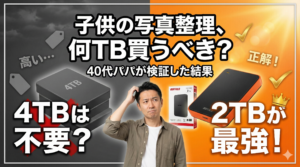
そこで登場するのが、以前紹介した「バッファローの外付けHDD(2TB)」です。
私はこんなルーティンで回しています。
- QubiiのSDカードがいっぱいになる(Qubiiが赤く光って教えてくれます)。
- カードを抜いて、パソコン経由で「2TB HDD」に中身を全部移動させる。
- 空になったカードをQubiiに戻す。
これなら、SDカードを何枚も買い足す必要はありません。 「Qubii」はあくまで一時的な回収車。「HDD」が巨大な倉庫。 この連携プレーがあれば、iPhoneの容量不足とは一生無縁でいられます。
>>【関連記事】私がデータの「倉庫」として使っている2TB HDDのレビュー
まとめ:浮いたお金で「良いSDカード」を買おう!
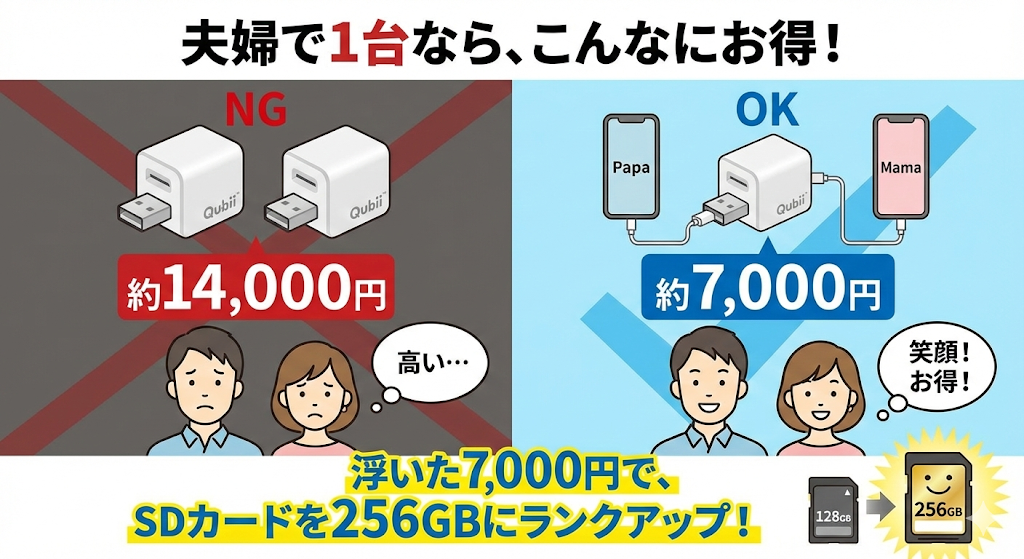
Qubiiは、家族で使い回しても全く問題ありません。 むしろ、1台に集約したほうが管理が楽になります。
パパ用とママ用、2台買うつもりだった予算(約14,000円)。 1台で済ませれば、7,000円も浮きます。
その浮いたお金で、
- SDカードの容量をワンランク上げる(128GB ➡ 256GBへ)
- 家族でちょっと良いランチに行く
このほうが絶対に幸せです。
ただし、2人で使うならSDカードへの書き込み回数も増えるので、無名の安物はNGです。 必ず「SanDisk(サンディスク)」などの信頼できるメーカーの大容量カードを選んでくださいね。
▼家族でシェアするなら必須!「ロック機能」付きの最新版Qubii Duo

 ポチップ
ポチップ
▼2人で使うならコレ一択。SanDiskの大容量カード(256GB)



コメント