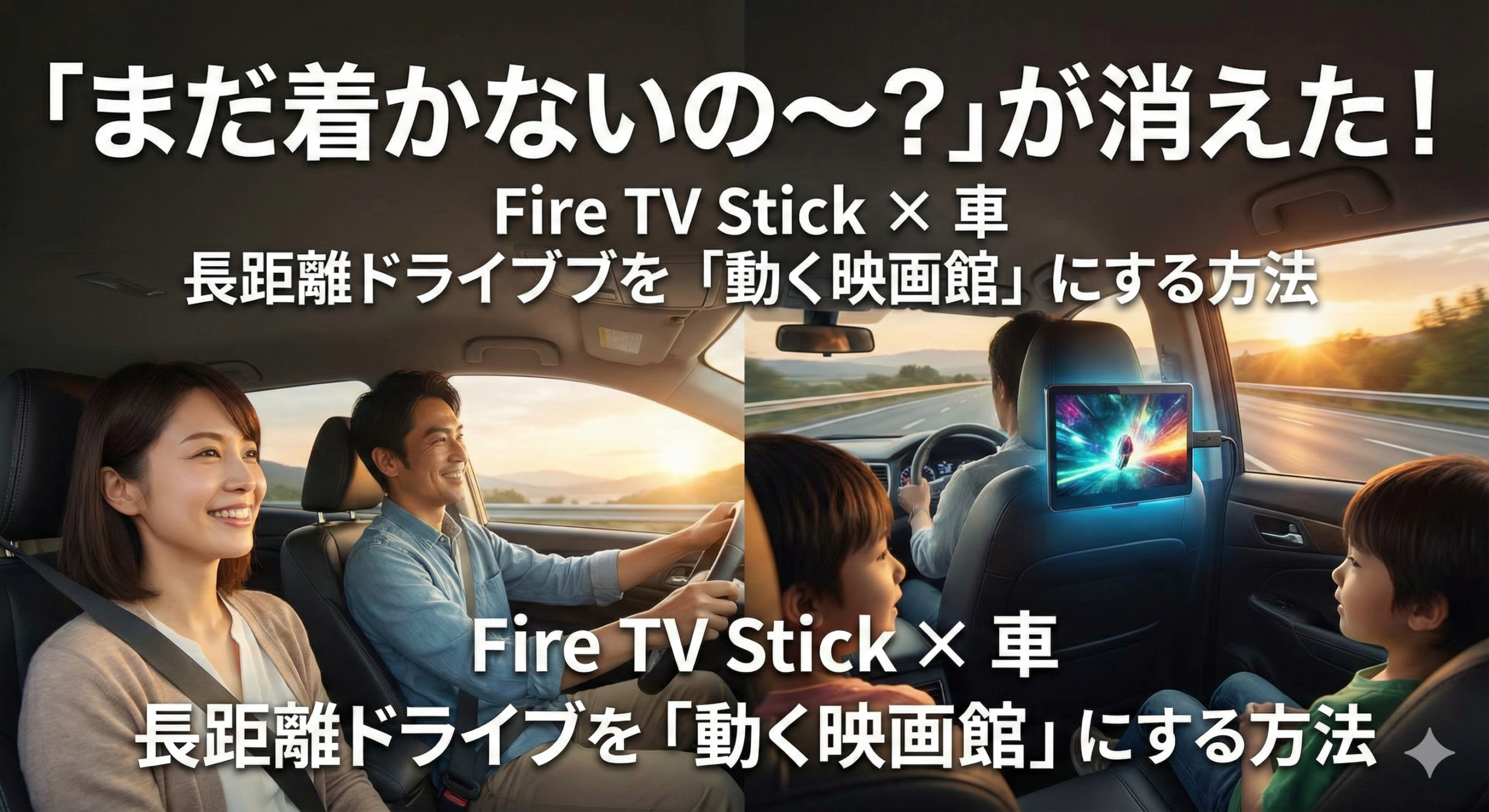
「パパ、まだ着かないのー?」 「ヒマー!帰りたいー!」
家族旅行や帰省の楽しいドライブ。
でも、渋滞に巻き込まれた瞬間、車の中は子供たちの不満爆発で「地獄」になっちゃいますよね(笑)。
DVDを何枚も入れ替えるのも面倒だし、同じアニメばかりだと親の方も飽きてくる……。
そんな悩み、Fire TV Stickを車に持ち込むだけで、サクッと解決しちゃいます。 車の中が「動く映画館」になれば、子供たちは画面に釘付け。驚くほど静かになりますよ。
今回は、意外と簡単なのに効果バツグンな「Fire TV Stickを車で見る方法」と、絶対に失敗しないための「3つの必須アイテム」を紹介します。
※当サイトはアフィリエイト広告を利用しています
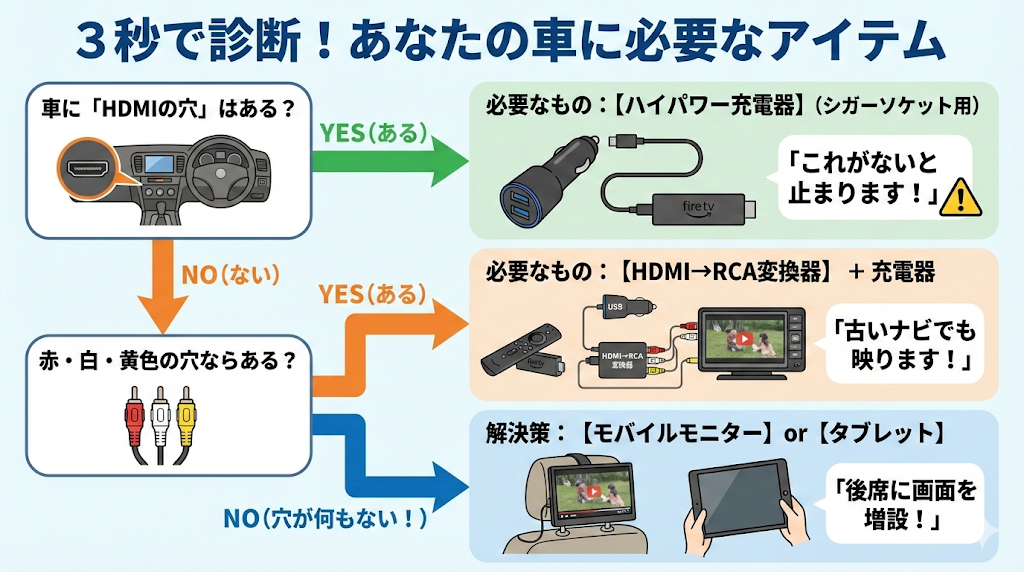
まず確認!あなたの車で「できる」かチェック
Fire TV Stickを車で使うには、以下の2つがあるかチェックしてください。
- カーナビ(または後ろの席のモニター)に「HDMIの穴」があるか
- 電源(USBかシガーソケット)が取れるか
最近のミニバンやSUVなら、最初からHDMI端子がついていることが多いです。 まずは車のダッシュボードや、ナビの下あたりを探してみてください。
「HDMIの穴、あった!」 → ラッキーです! あとは挿すだけ。
「赤・白・黄色の穴しかない……(HDMIがない)」 → 諦めないで!「変換アダプタ」っていう道具を使えば見られます(あとで説明しますね)。
※当サイトはアフィリエイト広告を利用しています
準備するもの:快適に見るための「3種の神器」
家で使っている本体とリモコン以外に、車で使うならこれだけは用意してください。
1. インターネット環境(パパ・ママのスマホでOK)
車にはWi-Fiが飛んでいないので、スマホの「テザリング機能」を使います。 Fire TV StickのWi-Fi設定画面で、自分のスマホにつなぐだけです。
※動画を見ると「ギガ」を使うので、携帯プランが「使い放題」か「大容量」かだけ確認しておいてくださいね。画質を少し落とせば、そんなにすぐには無くなりません。
2. シガーソケット用の充電器(カーチャージャー)
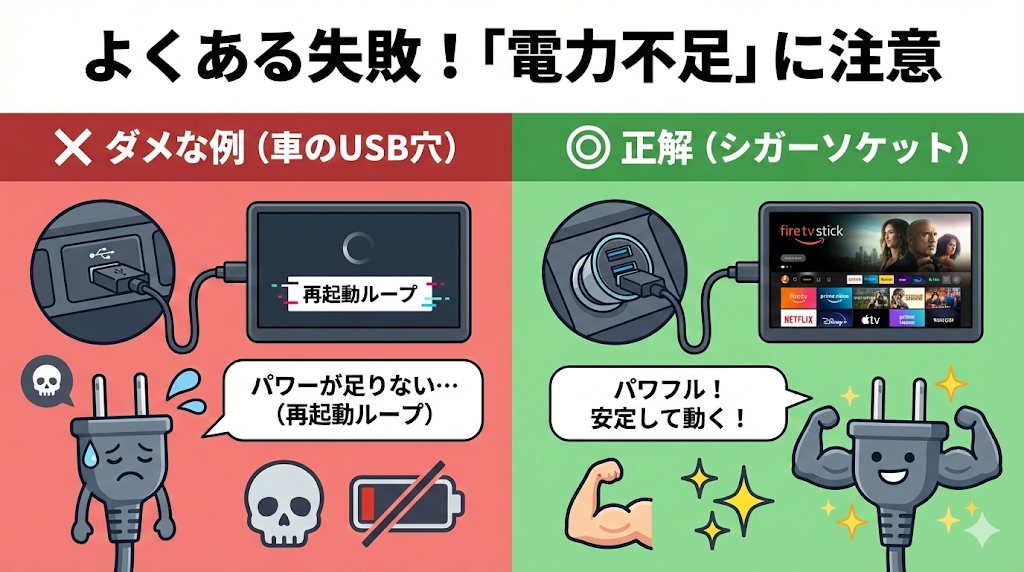
ここ、一番気をつけてください! 車にもともとついているUSBの穴って、実は「スマホ充電用」で、電気のパワーが弱いことが多いんです。
そこにFire TV Stickを挿しても、「パワー不足だよ!」って怒られて、勝手に再起動しちゃうトラブルがよくあります。
なので、シガーソケットに挿して使う「ハイパワーな充電器」を必ず1個買っておきましょう。Ankerとかのちゃんとしたメーカーのやつなら安心です。
3. ちょっと長い「延長ケーブル」
ナビのHDMIの穴って、狭い場所や奥まった場所にあることが多いんですよね。 Stick本体が太くて「物理的に挿さらない!」なんてことがあるので、1本延長ケーブルがあると便利です(旅行用の記事でも紹介したやつです!)。
つなぎ方:3ステップで完了
- 電源を取る: シガーソケットの充電器から、Fire TV StickにUSBケーブルをつなぐ。
- HDMIに挿す: カーナビのHDMIの穴にStickを挿す。
- 入力切替: ナビの画面操作で「HDMI」を選ぶ。
たったこれだけ。 エンジンをかければ、テレビでおなじみのAmazonロゴが出てきます。あとはスマホのテザリングにつなげば、YouTubeもプライムビデオも見放題です!
【裏技】HDMIがない古いカーナビの場合
「うちは古い車だから、赤・白・黄色の穴しかない……」
そんな場合は、「HDMI → RCA 変換コンバーター」という小さな機械(2,000円くらい)を使えば解決します。
- Fire TV Stick → 変換コンバーター → カーナビの赤白黄色の穴
この順番につなぐだけ。 画質はちょっと昔っぽくなります(アナログ画質)けど、子供がアニメを見る分には全然OK。 「車を買い替えるまではこれで十分!」というご家庭も多いですよ。
【絶望】赤白黄色の穴すらない!そんな時は…?
「HDMIもない。赤白黄色の穴もない。……詰んだ!」
最近の純正ナビや、ディスプレイオーディオと呼ばれるタイプには、外部入力の穴が一切ないことがあります。 これだと、どうやっても車の画面には映せません。
でも、諦めないでください。 車の画面がダメなら、「モニター(画面)ごと持ち込めばいい」んです!
解決策は2つあります。
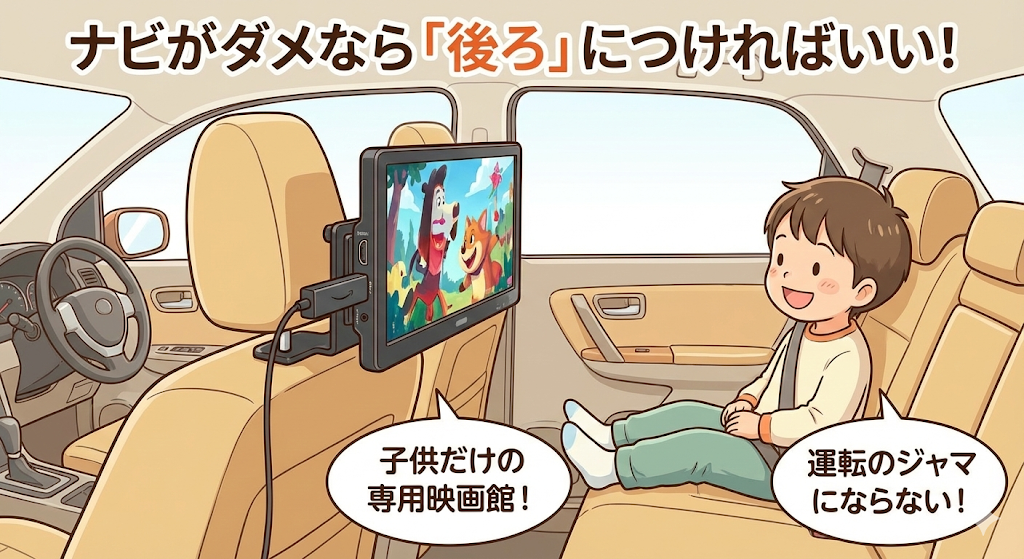
解決策A:「モバイルモニター」をヘッドレストにつける
これが一番オススメです。 ノートパソコンのサブ画面とかに使う「モバイルモニター(13〜15インチくらい)」って知ってますか?
実はあれ、Fire TV Stickと相性バツグンなんです。
- モバイルモニターを、運転席や助手席のヘッドレスト(枕)の後ろに取り付ける(専用ホルダーがあります)。
- モニターに直接Fire TV Stickを挿す。
- 電源はシガーソケットから取る。
これで、「後部座席専用のシアター」が完成! 純正ナビで地図を表示しながら、子供たちは後ろでアニメが見られるので、運転手(パパ)もナビが見えなくて困ることがありません。
しかも、Switchをつなげばゲームもできちゃいます。これ、最強です。


解決策B:「Fireタブレット」をモニター代わりにする
もし「配線とか面倒くさいのはイヤ!」というなら、Fire TV Stickは諦めて、「Fireタブレット」を使うのも手です。
Amazonのタブレット(Fire HD 10など)なら、家でプライムビデオのアニメをたくさんダウンロードしておけます。 それを車に持ち込んで、ホルダーで固定するだけ。
これならWi-Fi(テザリング)もいらないので、ギガも減りません。 「Stick」を使うことにこだわらないなら、これが一番シンプルで安上がりな方法ですね。
▼コスパ最強。車用なら「Fire HD 10」一択!

注意点:夏場の「置きっ放し」は絶対ダメ!
車で使うとき、これだけは絶対に守ってほしいことがあります。 それは、真夏の車内にFire TV Stickを放置しないことです。
夏の車内って、70度以上になったりしますよね。 Fire TV Stickは精密機械なので、熱で壊れたり、最悪の場合は火が出たりしたら怖いです。 車から降りる時は、ちょっと面倒でも必ず取り外して一緒に持って降りてくださいね。
まとめ:長距離ドライブの「秘密兵器」を持とう
- HDMIの穴があるか確認!
- なければ変換器を買えばOK!
- 電源はシガーソケットから強力に取る!
- スマホのギガ残量には注意!
これさえ準備しておけば、次の旅行からは 「もう着いたの? もっと見てたかった!」 なんて子供の声が聞こえてくるかもしれません(笑)。
パパ・ママの平和なドライブのために、ぜひ試してみてくださいね。
▼パワー不足で止まるのを防ぐ!Ankerの強力充電器

▼古いナビの救世主!HDMIを赤白黄に変換するやつ


コメント