※当サイトはアフィリエイト広告を利用しています
いいところで動画が撮れない……!
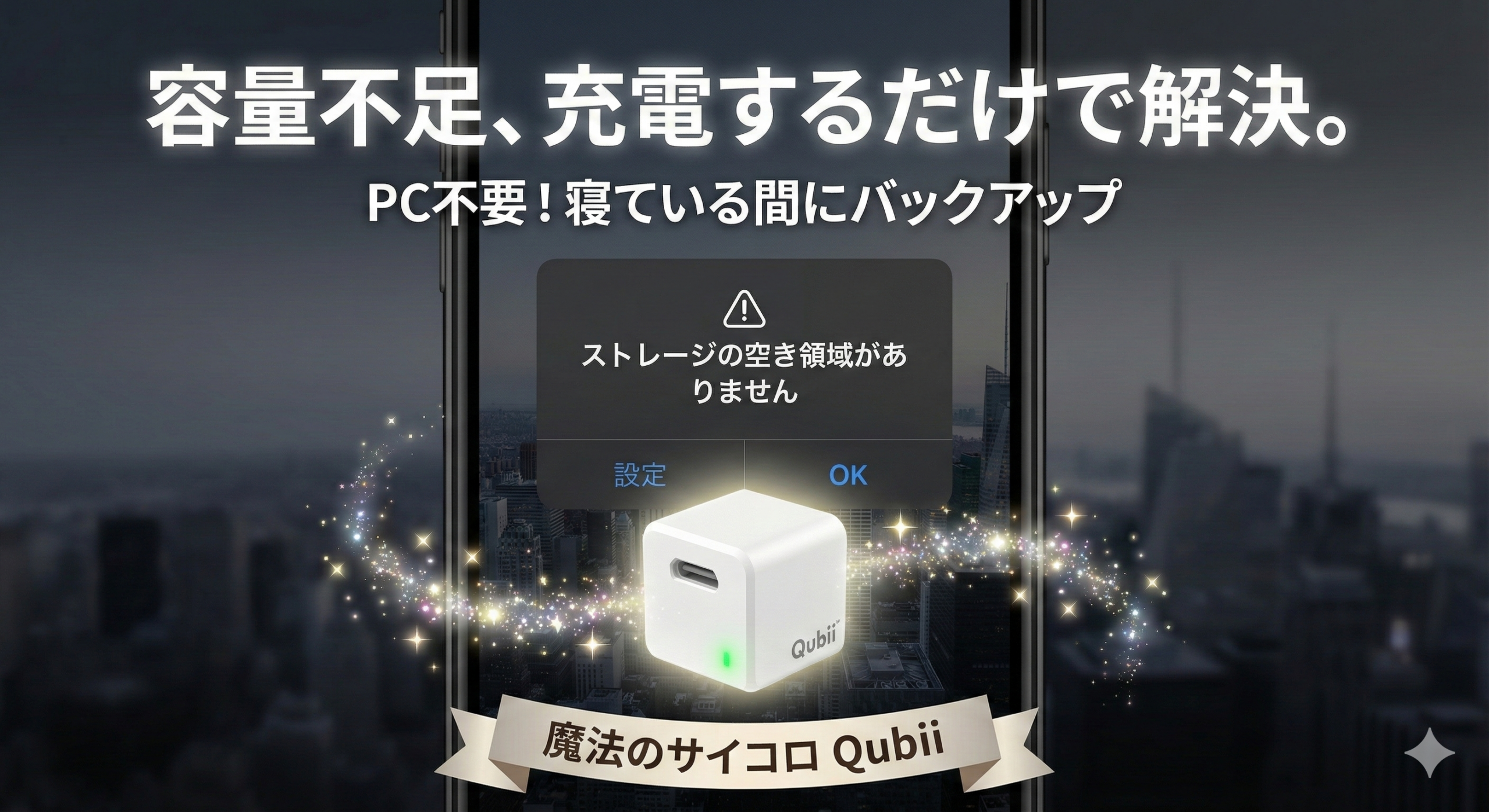
子供の運動会や発表会で、iPhoneの録画ボタンを押した瞬間。 「ストレージがいっぱいです」 という非情な通知が出たこと、ありませんか?
僕はあります。 慌てて古い写真を消そうとするけど、どれも大事で消せない。 そうこうしている間に、子供の出番が終わってしまう。

あぁ、もっと早く整理しておけばよかった…
そんな後悔をもう二度としたくないパパ・ママに、朗報です。
パソコンを開く必要なし。 難しい設定もなし。 「ただ充電して寝るだけ」で、iPhoneの中身を勝手にバックアップしてくれる魔法のアイテムを見つけました。
その名も「Qubii(キュービィ)」。
これ、ハッキリ言って「ズボラな人」のための神ツールです。
実際に使ってみて感動したポイントを、40代パパ目線で紹介します。

 ポチップ
ポチップ
そもそも「Qubii(キュービィ)」って何?
一言でいうと、「充電器とケーブルの間に挟むサイコロ」です。
使い方は、笑っちゃうくらい簡単。
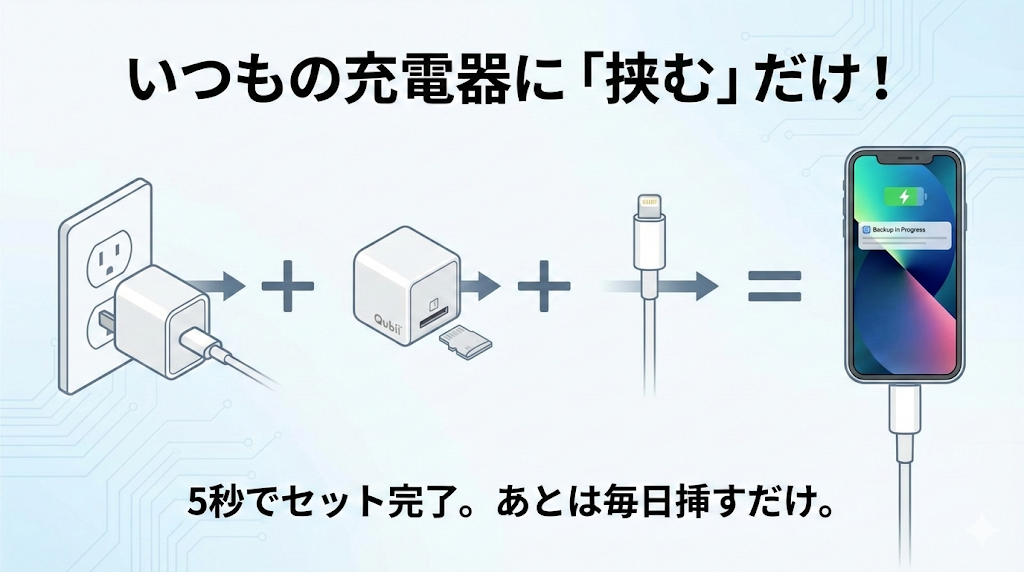
- いつも使っているiPhoneの充電アダプタ(コンセントのやつ)に、Qubiiを挿す。
- Qubiiの中に、小さな「microSDカード」を入れる。
- いつもの充電ケーブルを挿す。
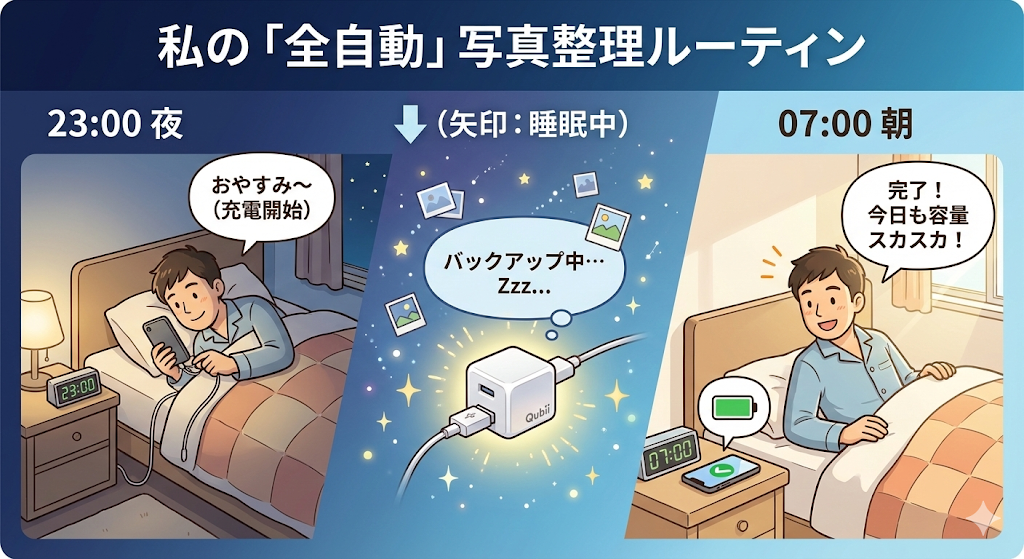
これだけ。 あとは、夜寝る前にいつも通りiPhoneを充電するだけです。
ケーブルを挿した瞬間、専用アプリが勝手に立ち上がって、 「今日の分の写真と動画、保存しておきますね〜」 と、バックアップを開始してくれます。
私たちは、ただ寝るだけ。 朝起きたら、バックアップは完了して、iPhoneは満充電されています。

え、これだけ? パソコンに繋がなくていいの?

はい、いりません。これが本当に最高なんです。
実際に使ってわかった「3つの神メリット」
1. 「ながら」で終わるから、三日坊主にならない
写真整理が続かない理由って、「めんどくさいから」ですよね。
- パソコンを立ち上げて……
- ケーブルを探して……
- iTunesを開いて……
仕事で疲れて帰ってきた夜に、こんなことやってられません。
でも、Qubiiなら「充電」という毎日必ずやる動作をするだけでOK。 意識しなくても、勝手にバックアップが終わっています。
しかも賢いのが、「新しく撮った写真だけ」を追加で保存してくれるところ。 毎日やっても時間はかかりません。これならズボラな僕でも続けられます。
2. iCloudに毎月課金しなくていい
「iCloudで自動バックアップしてるから大丈夫」という人もいると思います。
でも、毎月の請求額、気になりませんか?
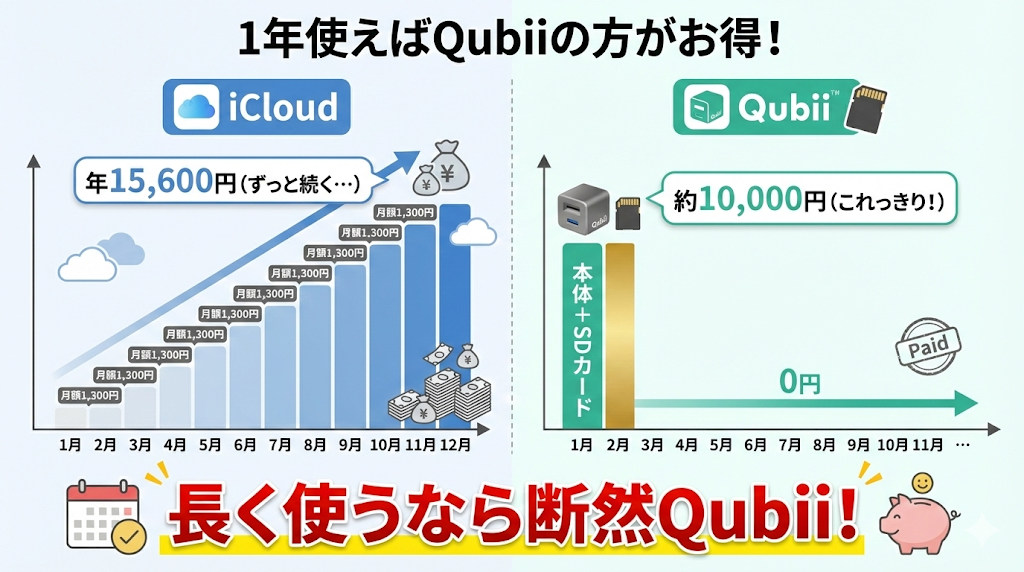
容量が足りなくなると、「月額400円」「月額1,300円」とアップルに払い続けることになります。 これ、年間だと1万5千円とかになりますよね。地味に痛い。
Qubiiは「買い切り」です。 最初に本体とSDカードを買えば、あとは0円。 SDカードがいっぱいになったら、カードだけ交換すれば無限に保存できます。
「毎月の固定費を減らして、その分で家族と美味しいランチに行く」 40代のお財布事情的にも、こっちのほうが賢い選択だと思いませんか?
3. 機械音痴の妻でも使えた!
我が家の妻は、機械が超苦手です。
「バックアップ? よくわかんないからパパやって」と丸投げされていました。
そんな妻にQubiiを渡して、「とりあえず充電に使ってみて」と言ったところ……。
「えっ、挿すだけでいいの!? すごい!」 と大絶賛。
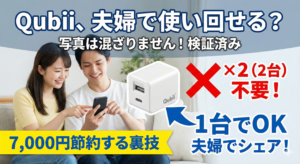
さらに便利なのが、「家族で使い回せる」こと。 僕のiPhoneを挿せば「パパのフォルダ」に。 妻のiPhoneを挿せば「ママのフォルダ」に。
Qubiiが勝手にスマホを識別して、別々の場所に保存してくれます。 リビングの充電器にこれを1個仕掛けておけば、家族全員のデータが守られるんです。
2TB HDDとの「最強の使い分け」
ここで一つ、大事なポイントです。 Qubiiは便利ですが、保存できる容量は「microSDカードの大きさ」に依存します。
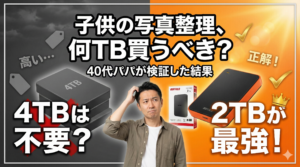
なので私は、以前紹介した「バッファローの外付けHDD(2TB)」と組み合わせて使っています。
- 毎日のバックアップ: 手軽な「Qubii」へ(一時保管)。
- Qubiiがいっぱいになったら: カードをパソコンに挿して、中身を「HDD」へ移動(長期保管)。
- 空になったカード: またQubiiに戻して再利用。
この流れを作ってから、iPhoneの「写真を消してください」という通知を一度も見ていません。 スマホの中は常にスカスカ、大切な思い出はHDDで鉄壁ガード。完璧です。
合わせて読みたい: >>【関連記事】子供の写真整理、2TBで何年分?4TBと迷ったけど2TBを選んだリアルな理由
買う前に注意!「SDカード」は別売りです
Qubiiを買う時に、一つだけ注意点があります。 それは、「microSDカードは別売り」だということ。
本体だけ届いても、「入れる中身」がないと動きません。 Amazonで買う時は、必ずセットで注文しましょう。
容量は「128GB」か「256GB」あれば、しばらくは持ちます。 変なメーカーの安物を買うとデータが消えるので、「SanDisk(サンディスク)」のものを選んでおけば間違いありません。
まとめ:写真整理のストレスを「お金」で解決しよう
「写真を整理しなきゃ……」というプレッシャー。 「容量が足りない!」というイライラ。
これら全て、Qubiiがあれば解決します。
本体とカードで1万円ちょっとかかりますが、 「今後一生、バックアップの手間がゼロになる」 と考えたら、安すぎる投資だと思いませんか?
子供の成長は待ってくれません。 「容量不足で動画が撮れなかった!」なんて悲劇が起きる前に、いつもの充電環境をアップデートしておきましょう。
寝ている間に、あなたの思い出をガッチリ守ってくれますよ。
▼私が使っている「Qubii Duo」(急速充電対応の最新版)
▼セットで必須!SanDiskのmicroSDカード(256GB)


▼充電器一体型の新商品はこちら
 ポチップ
ポチップ

コメント