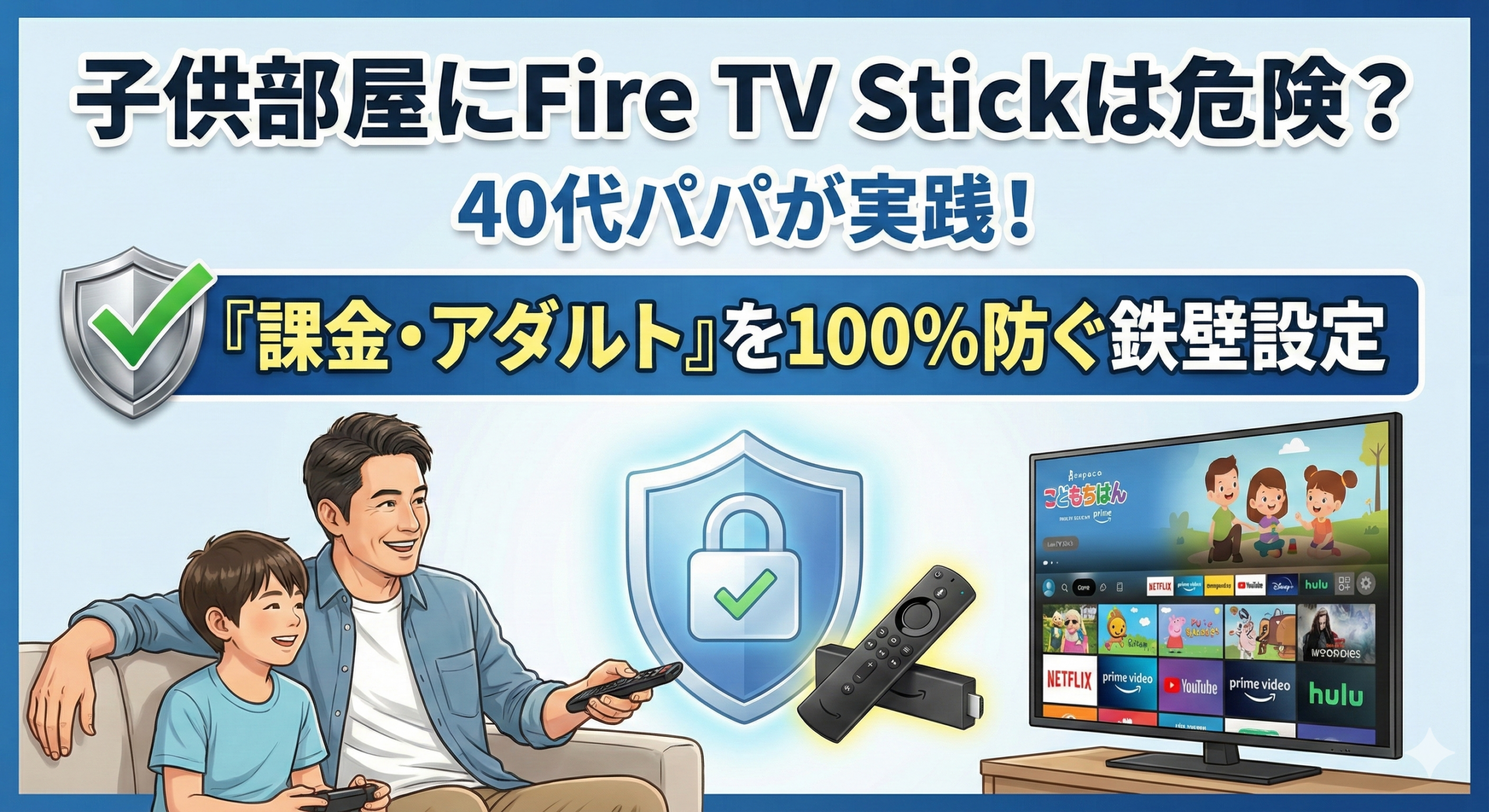
「パパ、テレビでYouTube見たい!」
「リビングのテレビ、アニメばっかりでニュースが見られない……」
お子さんがいる家庭なら、一度はこの「チャンネル争い」や「スマホ・タブレットの小さな画面で見せることへの罪悪感」に悩んだことがあるのではないでしょうか。
解決策として「子供部屋(または古いテレビ)に2台目のFire TV Stickを導入する」のが最強の手段ですが、そこでよぎるのが「安全性」の不安です。
- 「勝手に有料映画を購入されたらどうしよう」
- 「不適切なアダルトコンテンツを見てしまわないか」
- 「一日中動画漬けになってしまわないか」
結論から言うと、Fire TV Stickは、初期設定さえ正しく行えば「スマホを渡すよりよっぽど安全」なメディアプレーヤーになります。
今回は、我が家で実際に子供部屋へ2台目を導入する際に行った「鉄壁の見守り設定」と、実際に2台持ちになってわかったメリット・デメリットを包み隠さずお話しします。
※当サイトはアフィリエイト広告を利用しています
子供部屋に置くのは「危険」ではない。設定しないのが危険なだけ
Fire TV Stickは、Amazonアカウントと紐付いているため、何もしなければ「ワンクリックでお買い物」ができてしまいます。
これが「危険」と言われる最大の理由です。
しかし、これは3つの設定をするだけで完全に防げます。
我が家では以下のルールを設定し、子供にリモコンを渡しています。
設定1:絶対に課金させない「機能制限(PINコード)」
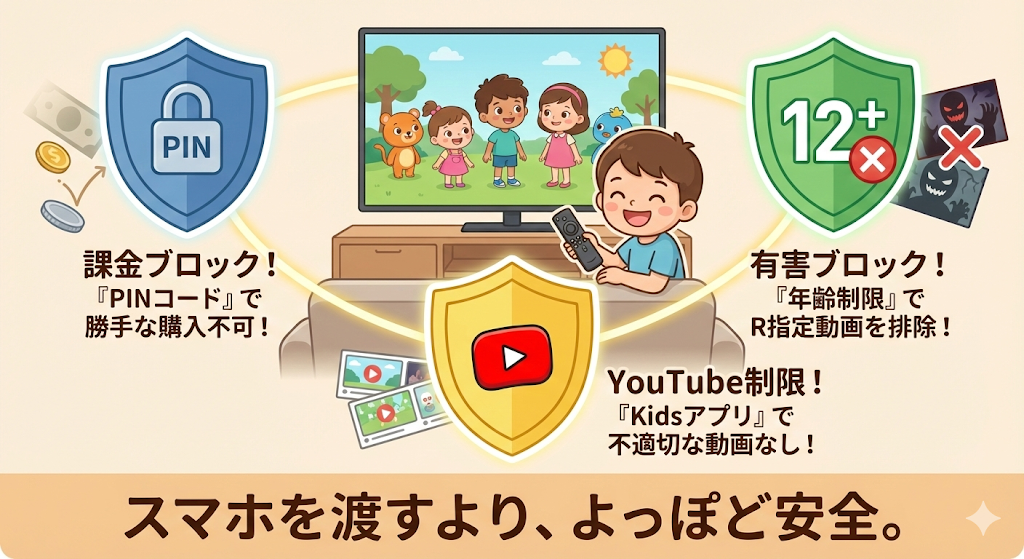
これが最も重要です。
設定メニューから「環境設定」→「機能制限」をオンにし、4桁のPINコード(暗証番号)を設定します。
これを設定すると、以下の操作にPIN入力が必須になります。
- 有料コンテンツの購入・レンタル
- アプリのダウンロード(無料アプリ含む)
- アイテム課金
つまり、子供は「今あるアプリを見る」ことしかできません。
「間違ってボタン押しちゃった!」による数千円の請求事故は、これで100%防げます。
設定2:変な動画を見せない「視聴制限」
Prime Videoには年齢制限(レーティング)があります。
これも機能制限メニューの中で設定可能です。
- 「G(全年齢)」以外はPIN入力を必須にする
こうしておけば、少し暴力的な映画や、大人向けの作品のサムネイルをクリックしても、PIN入力画面が出てブロックされます。
親が見たい時は、PINを入力すればいいだけなので手間もかかりません。
設定3:YouTube側の「制限付きモード」
Fire TV Stick上のYouTubeアプリでも、設定画面から「制限付きモード」をオンにできます。
これにより、成人向けコンテンツや、不適切と報告された動画がフィルタリングされます。
さらに安心したい場合は、通常のYouTubeアプリではなく「YouTube Kids」アプリだけをインストールしておくのがおすすめです。
これなら、子供向けアニメや教育番組しか出てきません。
Fire TV Stick単体でも制限はできますが、
Prime VideoやABEMAなら、年齢別プロフィールで管理できるのが安心です。
我が家では、子ども用プロフィールを作って
見られる作品を最初から絞っています。

【比較】リビング用と子供部屋用、使い方の違い
我が家では、リビング(親メイン)と子供部屋で、明確に運用ルールを分けています。
| 項目 | リビング用(1台目) | 子供部屋用(2台目) |
| 主な視聴者 | 家族全員・親 | 子供(小学生) |
| 課金・購入 | PINなし(自由に購入) | PIN必須(絶対不可) |
| 画質モデル | 4K Max(高画質) | 第3世代(標準画質) |
| YouTube | 通常版 | YouTube Kidsメイン |
| 視聴時間 | 制限なし | 「宿題が終わってから」 |
このようにメリハリをつけることで、子供は「自分のテレビがある!」と喜び、親は「管理できている」という安心感を得られます。
2台目を導入してわかった「親のメリット」
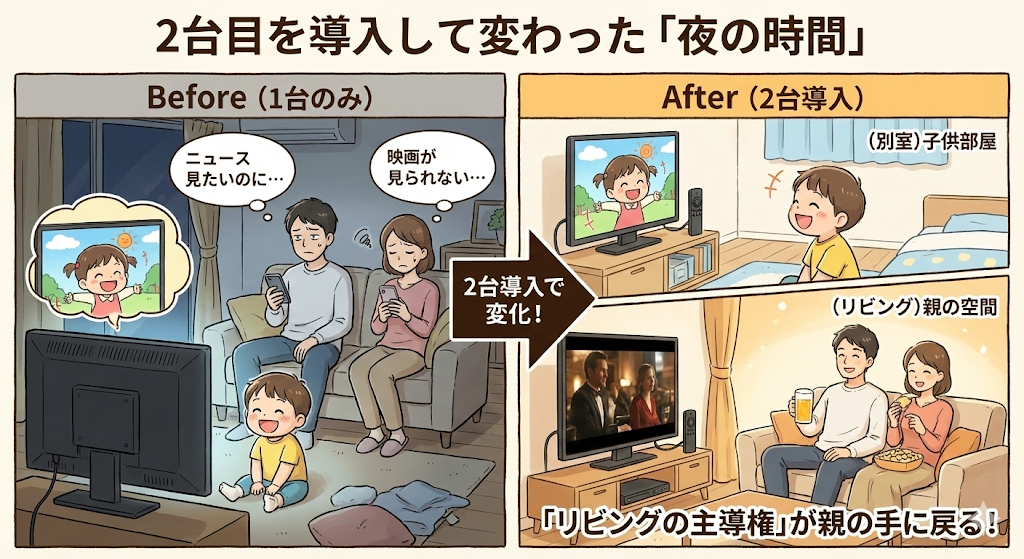
正直、子供のためというより「親の精神衛生」のために2台目は必須だと感じました。
1. リビングのテレビが「親のもの」に戻る
これが最大のメリットです。
夕食後、リビングでゆっくりニュースやドラマを見たくても、これまでは子供がゲーム実況動画を見ていました。
2台目を導入してからは、「続きはあっちで見ていいよ」と言うだけで解決。
夫婦で映画を見る時間が戻ってきました。
2. 「スマホ貸して」から解放される
外出先ならともかく、家の中で「パパのスマホ貸して」と言われるストレスは地味に大きいです。
Fire TV Stickなら大画面で見られるので、視力低下の懸念もスマホよりはマシになります(もちろん視聴距離の指導は必要ですが)。
3. 古いテレビやモニターが生き返る
実家から余ってきたテレビや、昔使っていたPCモニターが余っていませんか?
HDMI端子さえあれば、Fire TV Stickを挿すだけで最新のネット動画専用機になります。
新たに子供用テレビを買わなくても、数千円のStick代だけで環境が整うのはコスパが良いです。
唯一のデメリット:時間の管理
Fire TV Stick自体の弱点は、Nintendo Switchの「みまもりSwitch」のような「1日1時間まで」という強制シャットダウン機能が(標準では)弱いことです。
こればかりは、機械に頼り切らず「夜9時まで」「宿題が終わってから」という家庭内ルールの徹底が必要です。
我が家では、あまりに守れない時は「リモコンを没収する」という物理的な対策をとっています(これが一番効きます)。
結論:子供部屋用は「安い方(第3世代)」で十分
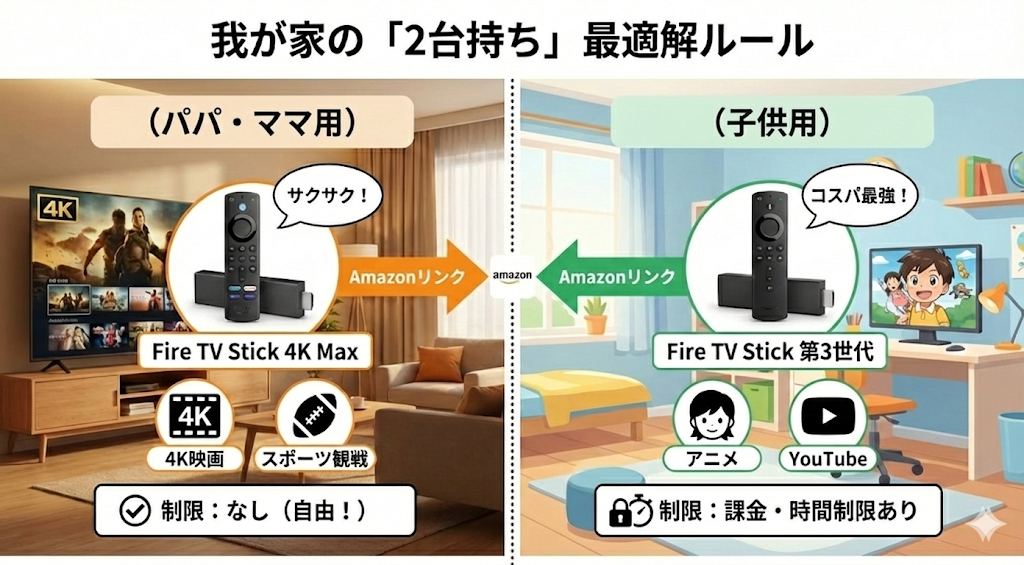
これから2台目を買うなら、どのモデルが良いでしょうか?
結論、子供部屋用なら「Fire TV Stick(第3世代)」一択です。
上位モデルの「4K Max」は、処理速度が速く画質も良いですが、子供部屋の小さなテレビやモニターにはオーバースペックです。
- リビング(メイン): サクサク動く「4K Max」
- 子供部屋(サブ): 安くて十分な「第3世代」
この使い分けが、最も無駄のない賢い買い方です。
しっかり「見守り設定」をした上で渡せば、Fire TV Stickは子供の好奇心を広げる素晴らしいツールになります。
何より、親である私たちに「リビングでゆっくり過ごす時間」をプレゼントしてくれるアイテムです。
迷っているなら、まずは1台。
もし2台目が必要になっても、設定はコピーできるので簡単ですよ。
▼子供部屋に最適なコスパモデル

 ポチップ
ポチップ
※次に読むべき記事
>>【実機レビュー】Fire TV Stick(第3世代)を2年使ってわかった耐久性
コメント